Scan màu là gì? Khác biệt giữa scan màu và scan đen trắng
 Phương Ngọc Nhất Hạnh
Scan màu và scan đen trắng là hai chế độ quét tài liệu phổ biến hiện nay. Vậy scan màu là gì, khác gì scan đen trắng và scan màu như thế nào để đảm bảo chất lượng bản quét? Hãy cùng META.vn tìm hiểu trong bài viết dưới đây nhé!
Scan màu là gì?
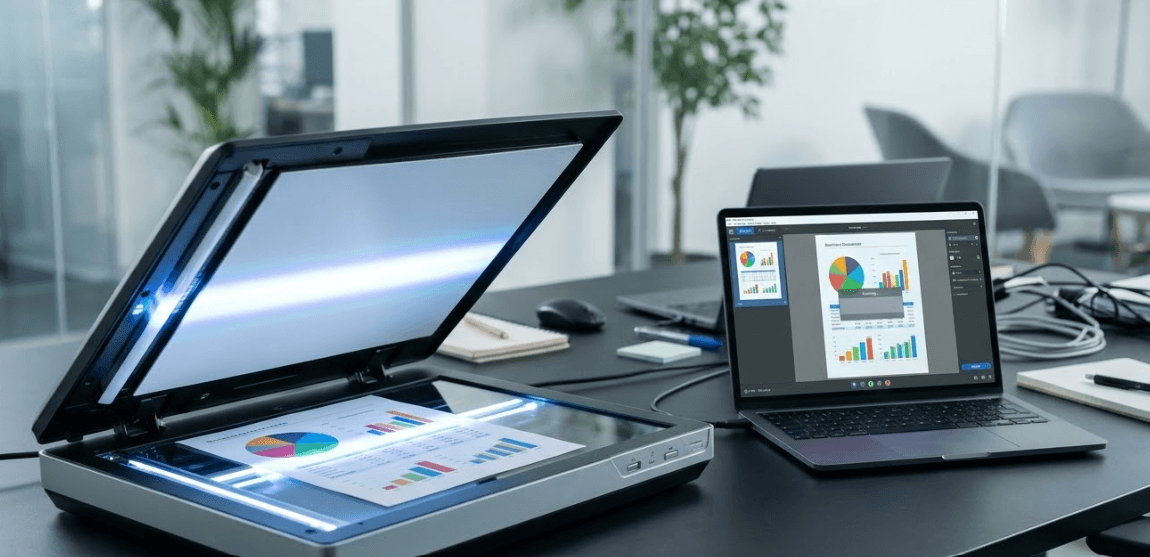
Scan màu (quét màu) là quá trình sử dụng máy scan hoặc máy in đa chức năng có tích hợp tính năng quét để chuyển đổi tài liệu, hình ảnh từ dạng bản cứng sang file kỹ thuật số, đồng thời giữ lại thông tin màu sắc của bản gốc.
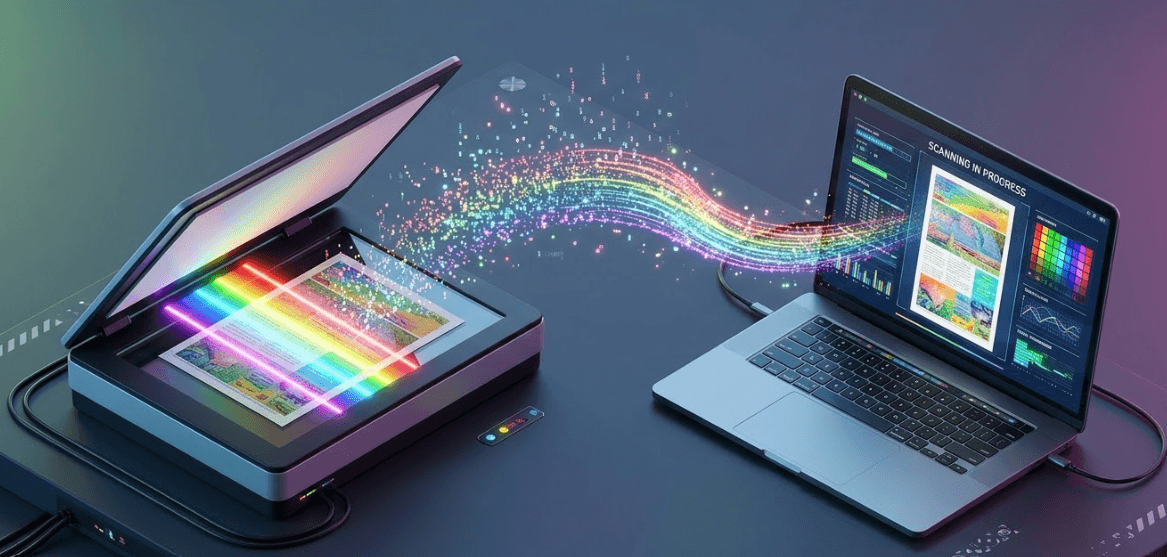
Khi thực hiện quét màu, thiết bị ghi nhận các vùng màu trên tài liệu, bao gồm màu chữ, hình minh họa, biểu đồ, dấu mộc, chữ ký và những chi tiết khác. Dữ liệu sau đó được chuyển thành hình ảnh kỹ thuật số, có thể lưu dưới dạng PDF, JPEG, TIFF hoặc các định dạng được thiết bị và phần mềm hỗ trợ.
Chẳng hạn, khi scan một hợp đồng có dấu đỏ, hồ sơ nhân sự có ảnh chân dung hoặc báo cáo chứa biểu đồ nhiều màu, chế độ scan màu giúp bản điện tử thể hiện các chi tiết này trực quan hơn so với bản quét đen trắng.
Scan màu và scan đen trắng khác nhau như thế nào?
Scan màu và scan đen trắng đều có chức năng chuyển tài liệu giấy thành dữ liệu kỹ thuật số, nhưng khác nhau về cách thể hiện hình ảnh, dung lượng lưu trữ và phạm vi ứng dụng.
Dưới đây là bảng so sánh giữa 2 chế độ quét này. Bạn có thể tham khảo để dễ dàng lựa chọn chế độ phù hợp:
| Tiêu chí | Scan màu | Scan đen trắng |
| Màu sắc | Giữ lại các màu sắc của bản gốc, giúp phân biệt dấu mộc, hình ảnh, biểu đồ và các chi tiết trực quan. | Thể hiện nội dung chủ yếu bằng hai màu đen và trắng, phù hợp với văn bản không cần giữ màu. |
| Dung lượng file | Thường lớn hơn khi quét ở cùng độ phân giải và định dạng, đặc biệt với hình ảnh nhiều màu hoặc tài liệu có nhiều chi tiết. | Thường nhỏ hơn đối với tài liệu văn bản, nhất là khi sử dụng chế độ nhị phân đen trắng và định dạng nén phù hợp. |
| Tốc độ xử lý | Có thể cần nhiều tài nguyên xử lý hơn do phải ghi nhận và lưu trữ thông tin màu. Tốc độ thực tế phụ thuộc vào thiết bị và cài đặt. | Có thể xử lý nhanh và tiết kiệm tài nguyên hơn trong một số trường hợp, nhất là khi quét văn bản đơn giản. |
| Mục đích sử dụng | Phù hợp với ảnh chụp, giấy tờ có màu, biểu đồ, tài liệu thiết kế và hồ sơ cần giữ nguyên màu sắc. | Phù hợp với văn bản hành chính, tài liệu tham khảo, bản nháp và hồ sơ chủ yếu gồm chữ. |
| Khả năng thể hiện chi tiết | Giúp phân biệt các vùng màu, hỗ trợ nhận diện thông tin được đánh dấu bằng màu sắc. | Có thể làm mất sự khác biệt giữa các màu tương đồng khi chuyển thành đen trắng. |
| Lưu trữ và chia sẻ | Thích hợp khi tính trực quan và độ trung thực về màu sắc được ưu tiên. | Thích hợp khi cần tối ưu dung lượng cho số lượng lớn tài liệu văn bản. |
Như vậy, tùy vào đặc điểm tài liệu và nhu cầu sử dụng, bạn có thể lựa chọn chế độ scan phù hợp để đảm bảo chất lượng bản quét và tối ưu dung lượng file.
Khi nào nên sử dụng chế độ scan màu?
Không phải mọi tài liệu đều cần quét màu. Tuy nhiên, với những bản gốc chứa thông tin quan trọng về màu sắc, chế độ này giúp hạn chế tình trạng mất dữ liệu trực quan trong quá trình số hóa. Chế độ scan màu thường được sử dụng trong các trường hợp sau:
Scan ảnh chụp và hình ảnh minh họa
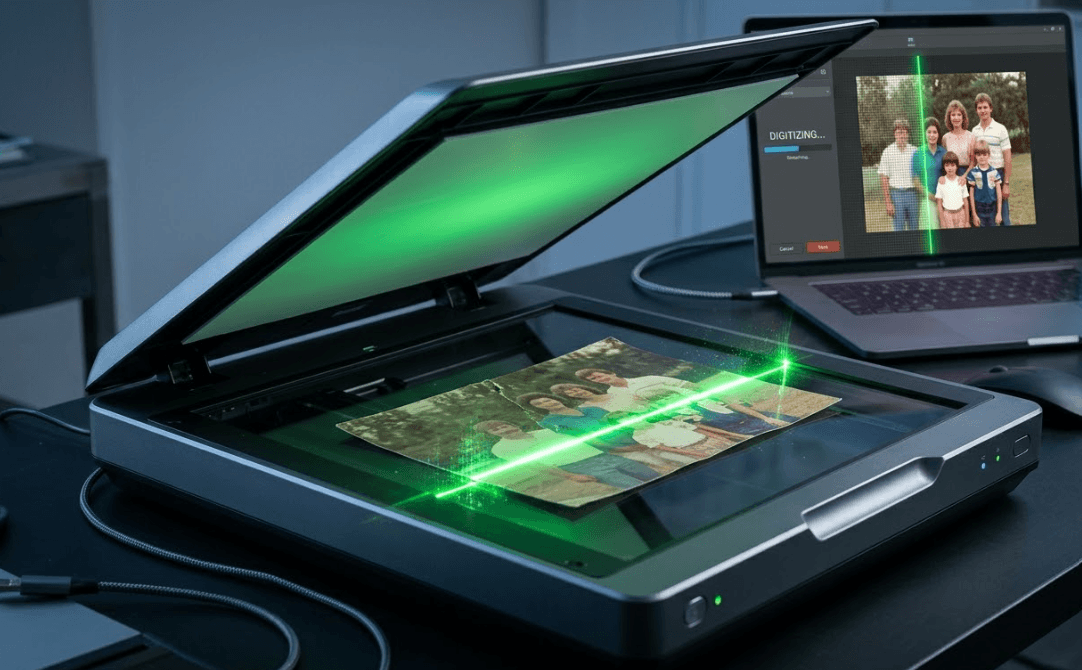
Ảnh chụp, ảnh gia đình, hình ảnh sản phẩm và tài liệu có minh họa cần được quét màu để giữ lại màu sắc, sắc độ và sự khác biệt giữa các vùng hình ảnh.
Scan giấy tờ có dấu mộc, chữ ký hoặc ghi chú màu
Trong môi trường văn phòng, nhiều tài liệu có những chi tiết cần được nhận diện bằng màu sắc, chẳng hạn như dấu xác nhận màu đỏ, ghi chú bằng bút xanh hoặc nội dung được đánh dấu nổi bật.
Scan biểu đồ, sơ đồ và báo cáo chuyên môn
Đối với báo cáo kinh doanh, tài liệu nghiên cứu, sơ đồ kỹ thuật hoặc biểu đồ phân tích dữ liệu, màu sắc thường được sử dụng để phân biệt nhóm thông tin.
Nếu chuyển sang chế độ đen trắng, một số vùng màu có thể trở nên tương đồng về độ sáng, khiến người đọc khó phân biệt các thành phần. Quét màu giúp duy trì cách trình bày trực quan của tài liệu, từ đó hỗ trợ quá trình đọc, phân tích và chia sẻ thông tin.
Scan tài liệu thiết kế và bản vẽ có màu
Các tài liệu liên quan đến thiết kế đồ họa, phối màu, bản vẽ minh họa hoặc hình ảnh sản phẩm thường cần giữ lại màu sắc để phục vụ việc tham khảo và đối chiếu.
Cách scan màu như thế nào?
Để thực hiện scan màu, bạn cần chuẩn bị máy scan hoặc máy in đa chức năng có hỗ trợ quét màu, kết nối thiết bị với máy tính hoặc sử dụng bảng điều khiển trực tiếp nếu máy có chức năng lưu file vào USB, thư mục mạng hay dịch vụ lưu trữ được hỗ trợ.
Dưới đây là các bước cơ bản giúp bạn thiết lập chế độ scan màu phù hợp.
Bước 1: Chuẩn bị tài liệu và thiết bị
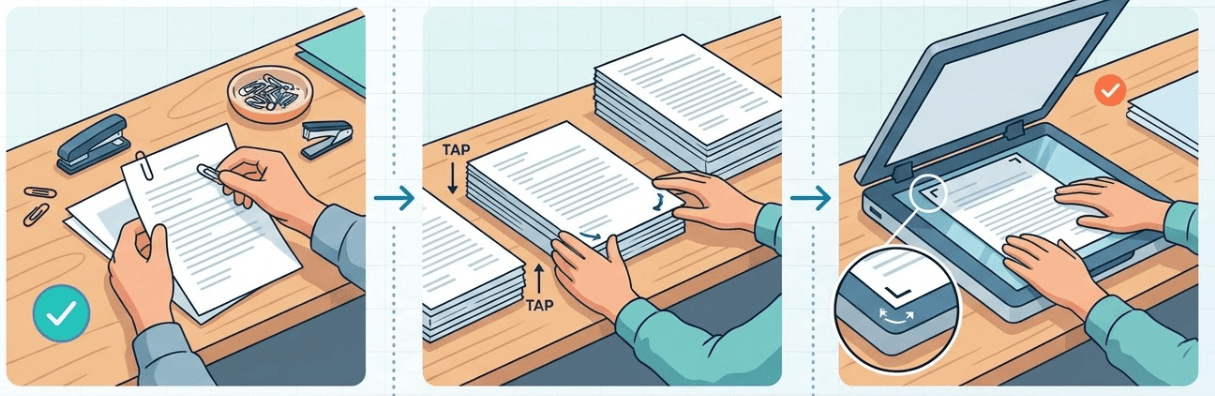
Trước khi quét, hãy kiểm tra tài liệu để bảo đảm không bị cong, rách hoặc có bụi bẩn làm ảnh hưởng đến hình ảnh đầu ra.
Nếu sử dụng máy scan phẳng, đặt tài liệu đúng vị trí trên mặt kính và căn chỉnh theo hướng dẫn của thiết bị. Với máy scan nạp giấy tự động (ADF), cần sắp xếp giấy ngay ngắn, loại bỏ ghim kẹp và kiểm tra giới hạn kích thước, định lượng giấy được hỗ trợ.
Bước 2: Chọn chế độ màu (Color Mode)
Mở phần mềm scan trên máy tính hoặc giao diện quét của thiết bị. Tùy dòng máy, mục cài đặt có thể mang tên Color Mode, Scan Type, Color hoặc Image Type.
Thông thường, bạn có thể gặp các chế độ sau:
- Color (Màu): Ghi nhận thông tin màu sắc, phù hợp với ảnh chụp, giấy tờ có màu và biểu đồ.
- Grayscale (Thang xám): Chuyển hình ảnh thành các mức độ sáng tối, phù hợp với ảnh đen trắng hoặc tài liệu không cần giữ màu.
- Black & White hoặc Monochrome (Đen trắng): Chuyển hình ảnh thành dạng đen trắng, thường phù hợp với văn bản đơn giản.
Lưu ý: Tên gọi và vị trí cài đặt có thể khác nhau tùy nhà sản xuất và phần mềm điều khiển.
Bước 3: Thiết lập độ phân giải DPI
DPI (dots per inch) là thông số thường được sử dụng để mô tả độ phân giải khi quét. Việc lựa chọn DPI phù hợp ảnh hưởng trực tiếp đến độ chi tiết của bản scan và dung lượng file đầu ra.
Bạn có thể tham khảo các mức thiết lập sau:
| Nhu cầu sử dụng | Độ phân giải tham khảo |
| Quét văn bản thông thường để đọc và lưu trữ | 200 - 300DPI |
| Quét giấy tờ có chữ nhỏ, dấu mộc hoặc nhiều chi tiết | Khoảng 300DPI |
| Quét ảnh chụp hoặc hình minh họa cần giữ nhiều chi tiết | 300 - 600DPI, tùy kích thước và mục đích sử dụng |
| Quét ảnh hoặc tài liệu phục vụ xử lý chuyên sâu | Có thể cần mức cao hơn, tùy yêu cầu đầu ra và khả năng thiết bị |
Bước 4: Chọn định dạng file phù hợp
Sau khi thiết lập chế độ màu và độ phân giải, bạn cần lựa chọn định dạng lưu trữ theo mục đích sử dụng.
- PDF: Phù hợp với hồ sơ nhiều trang, hợp đồng, tài liệu văn phòng và tài liệu cần chia sẻ dưới dạng một file thống nhất.
- JPEG (JPG): Thích hợp với ảnh chụp và hình ảnh màu. Đây là định dạng nén có mất dữ liệu, vì vậy cần cân nhắc khi lưu ảnh phục vụ chỉnh sửa nhiều lần.
- TIFF: Phù hợp với một số quy trình lưu trữ hoặc xử lý hình ảnh yêu cầu chất lượng cao. Dung lượng thường lớn hơn, tùy thiết lập nén.
- PNG: Có thể phù hợp với hình ảnh cần giữ chi tiết và hạn chế hiện tượng nhiễu do nén mất dữ liệu, nhưng không phải lựa chọn tối ưu cho mọi tài liệu scan.
Bước 5: Tiến hành scan và kiểm tra kết quả
Sau khi hoàn tất cài đặt, nhấn Scan để bắt đầu quét tài liệu. Khi quá trình kết thúc, mở file đầu ra và kiểm tra những nội dung quan trọng như độ rõ của chữ, màu sắc, dấu mộc, lề trang và thứ tự các trang.
Nếu hình ảnh bị mờ, màu sắc không như mong muốn hoặc nội dung bị cắt mất, hãy kiểm tra lại vị trí tài liệu, mặt kính, chế độ màu và độ phân giải trước khi quét lại.
Với tài liệu nhiều trang, bạn cũng nên kiểm tra xem các trang đã được ghép đúng thứ tự và lưu vào đúng thư mục hay chưa.
Những lưu ý khi scan màu
Để bản scan màu rõ nét, dễ lưu trữ và chia sẻ, bạn cần lưu ý một số điểm sau:
- Chọn độ phân giải phù hợp: Văn bản thông thường nên dùng 200 - 300 DPI, còn ảnh hoặc tài liệu nhiều chi tiết có thể cần độ phân giải cao hơn.
- Kiểm soát dung lượng file: Ưu tiên định dạng PDF cho tài liệu nhiều trang, JPEG cho hình ảnh và điều chỉnh độ phân giải để tránh file quá nặng.
- Kiểm tra chất lượng bản gốc: Làm sạch mặt kính máy scan, đặt giấy đúng vị trí và đảm bảo tài liệu không bị nhòe, bẩn hoặc che khuất.
- Kiểm tra kết quả sau khi scan: Đảm bảo chữ rõ nét, màu sắc dễ nhận diện, không mất nội dung và các trang được sắp xếp đúng thứ tự.
- Chọn thiết bị phù hợp: Nếu thường xuyên scan nhiều tài liệu, bạn nên cân nhắc máy có bộ nạp giấy tự động (ADF) và tính năng quét hai mặt để tiết kiệm thời gian.
Hy vọng những chia sẻ trên đã giúp bạn hiểu rõ scan màu là gì, cách phân biệt với scan đen trắng và cách scan màu phù hợp với từng loại tài liệu. Tùy vào nhu cầu sử dụng, bạn nên lựa chọn chế độ quét, độ phân giải và định dạng file phù hợp để đảm bảo chất lượng bản scan và tối ưu dung lượng lưu trữ.
Đừng quên theo dõi chuyên mục Tư vấn Thiết bị văn phòng của META.vn để cập nhật thêm nhiều thông tin hữu ích về thiết bị văn phòng nhé!